Få mest ud af dit computertilbehør: Justér dine softwareindstillinger og drivere korrekt

Få mest ud af dit computertilbehør: Justér dine softwareindstillinger og drivere korrekt
Et godt tastatur, en præcis mus eller et par kvalitetshovedtelefoner kan gøre en stor forskel i hverdagen – men kun hvis de fungerer optimalt. Mange glemmer, at computertilbehør ikke bare handler om hardware, men også om de rigtige softwareindstillinger og opdaterede drivere. Med få justeringer kan du forbedre ydeevnen, forlænge levetiden og få en mere behagelig brugeroplevelse. Her får du en guide til, hvordan du får mest ud af dit computertilbehør.
Hold dine drivere opdaterede
Drivere er små programmer, der får dit tilbehør til at kommunikere korrekt med computeren. Uden dem kan musen hakke, tastaturet reagere langsomt, eller lyden blive forvrænget.
De fleste producenter udgiver jævnligt opdateringer, som retter fejl og forbedrer kompatibilitet. Du kan normalt finde dem på producentens hjemmeside eller via computerens indbyggede opdateringsfunktion.
- Windows-brugere: Gå til Enhedshåndtering, højreklik på enheden og vælg Opdater driver.
- Mac-brugere: Opdateringer installeres ofte automatisk via Systemindstillinger > Softwareopdatering.
Et godt tip er at tjekke drivere manuelt et par gange om året – især hvis du oplever problemer eller har opgraderet dit styresystem.
Læs også:


Justér musens præcision og hastighed
En mus, der bevæger sig for hurtigt eller for langsomt, kan være frustrerende. Heldigvis kan du nemt tilpasse indstillingerne.
I Windows finder du dem under Indstillinger > Enheder > Mus, mens Mac-brugere kan gå til Systemindstillinger > Mus. Her kan du justere markørhastighed, rullehastighed og eventuelt slå “forbedret markørpræcision” til eller fra.
Hvis du bruger en gamingmus eller en mus med ekstra knapper, kan du ofte installere producentens egen software. Den giver mulighed for at finjustere DPI (følsomhed), programmere knapper og gemme profiler til forskellige opgaver – fx arbejde, spil eller grafisk design.
Optimer tastaturets funktioner
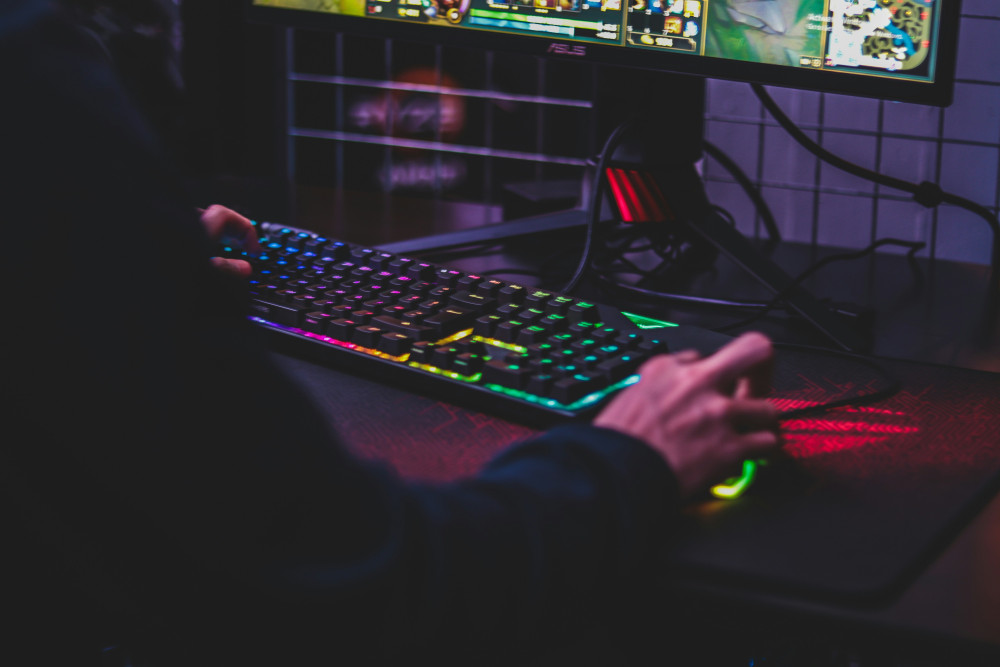
Et tastatur er mere end bare bogstaver. Mange modeller har genvejstaster, baggrundsbelysning og programmerbare funktioner, som kan gøre arbejdet hurtigere.
Tjek, om dit tastatur har dedikeret software – fx Logitech Options, Razer Synapse eller Corsair iCUE. Her kan du tilpasse lysstyrke, ændre tastefunktioner og oprette makroer, der udfører flere kommandoer med ét tryk.
Hvis du skriver meget, kan du også justere gentagelseshastigheden i styresystemets tastaturindstillinger. Det gør det lettere at skrive hurtigt uden fejl.
Få bedre lyd med de rette indstillinger
Hovedtelefoner og højttalere kan lyde markant bedre, når de er korrekt konfigureret.
Start med at vælge den rigtige lydudgang i systemindstillingerne – især hvis du har flere enheder tilsluttet. Derefter kan du åbne lydkontrolpanelet og justere balancen, aktivere rumklang eller slå “forbedret lyd” til, hvis det findes.
Mange lydkort og headset har deres egen software, hvor du kan vælge lydprofiler til musik, film eller spil. Prøv dig frem – små ændringer kan gøre stor forskel.
Brug producentens værktøjer
De fleste producenter tilbyder gratis programmer, der hjælper dig med at få mest muligt ud af dit udstyr.
- Logitech G Hub – tilpas lys, knapper og følsomhed på mus og tastaturer.
- SteelSeries Engine – opret profiler og synkroniser lys på tværs af enheder.
- Razer Synapse – gem dine indstillinger i skyen og skift mellem dem automatisk.
Selv hvis du ikke bruger gamingudstyr, kan disse værktøjer give dig bedre kontrol og mulighed for at tilpasse udstyret til dine behov.
Undgå konflikter og fejl
Hvis du oplever, at en enhed ikke fungerer korrekt, kan det skyldes en driverkonflikt eller en gammel version af softwaren.
Prøv at afinstallere driveren og genstarte computeren – ofte installeres en frisk version automatisk. Du kan også bruge producentens “driver cleanup”-værktøj, som fjerner gamle filer, før du installerer den nyeste version.
Husk at bruge originale kabler og porte, især ved USB-enheder. Billige eller slidte kabler kan give ustabil forbindelse og fejl.
Gør det til en vane at vedligeholde
Ligesom du støver tastaturet af og rengør skærmen, bør du også vedligeholde softwaren. En gang imellem kan du:
- Tjekke for driveropdateringer.
- Gennemgå indstillingerne for at sikre, at alt stadig passer til dine behov.
- Fjerne gamle programmer, du ikke længere bruger.
Det tager kun få minutter, men kan spare dig for mange frustrationer i længden.
En lille indsats med stor effekt
At justere softwareindstillinger og holde drivere opdaterede kræver ikke teknisk ekspertise – kun lidt opmærksomhed. Resultatet er en computer, der reagerer hurtigere, udstyr der holder længere, og en hverdag, hvor teknologien arbejder for dig i stedet for imod dig.
Så næste gang musen driller eller lyden hakker, så tjek indstillingerne, før du køber nyt udstyr. Ofte er løsningen kun et par klik væk.
Læs også: